.webp)

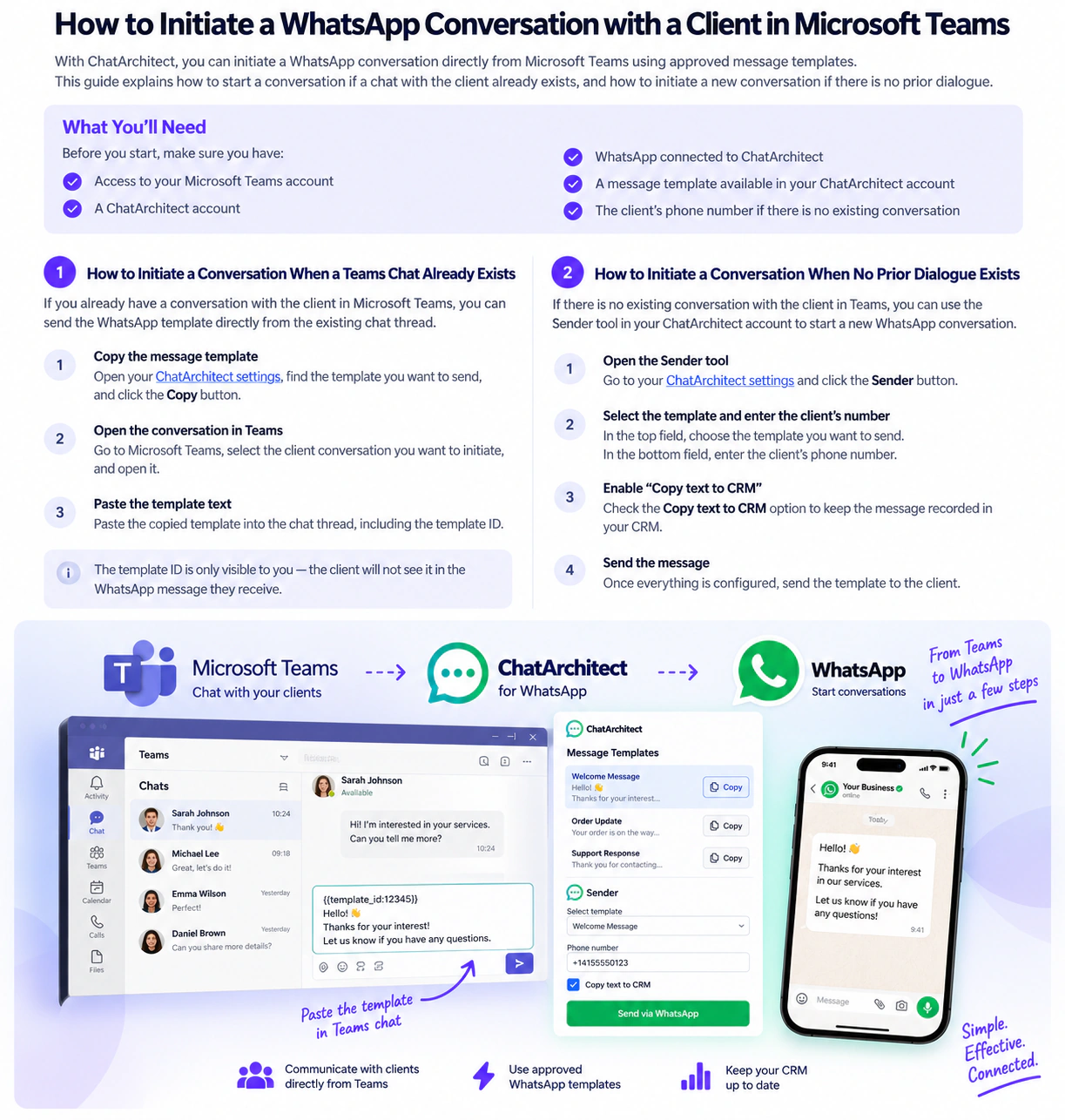
باستخدام ChatArchitect، يمكنك بدء محادثات WhatsApp أثناء العمل في Microsoft Teams، مما يسهل التواصل مع العملاء دون تعطيل سير العمل الحالي.
تعتمد العملية على وجود محادثة سابقة مع العميل في مايكروسوفت تيمز. في حال وجود محادثة سابقة، يمكنك استخدام نموذج رسالة واتساب مباشرةً من المحادثة. أما في حال عدم وجود محادثة سابقة، فيمكنك بدء محادثة جديدة باستخدام المرسل في ChatArchitect.
في هذا الدليل، سنشرح الطريقتين خطوة بخطوة.
ما ستحتاج إليه
قبل البدء، تأكد من توفر ما يلي:
- الوصول إلى حساب Microsoft Teams الخاص بك
- حساب ChatArchitect
- تم ربط واتساب بـ ChatArchitect
- نموذج رسالة متوفر في حسابك على ChatArchitect
- رقم هاتف العميل في حال عدم وجود محادثة سابقة
بمجرد أن يصبح كل شيء جاهزًا، اختر الطريقة التي تناسب وضعك.
كيفية بدء محادثة عندما تكون محادثة Teams موجودة بالفعل
إذا كنت تجري بالفعل محادثة مع العميل في مايكروسوفت تيمز، فيمكنك بدء حوار واتساب مباشرة من سلسلة الدردشة الحالية.
الخطوة 1: انسخ قالب الرسالة
افتح إعدادات ChatArchitect الخاصة بك:
ابحث عن نموذج رسالة واتساب الذي تريد إرساله وانقر عليه:
ينسخ
يقوم هذا بنسخ نص القالب مع المعلومات المطلوبة من قبل ChatArchitect لمعالجة الرسالة.
الخطوة الثانية: افتح محادثة العميل في مايكروسوفت تيمز
انتقل إلى مايكروسوفت تيمز وابحث عن المحادثة مع العميل الذي تريد الاتصال به.
افتح المحادثة والصق القالب المنسوخ فيها.
تأكد من لصق نص القالب بالكامل، بما في ذلك معرف القالب.
المعرّف مطلوب لمعالجة الرسالة، ولكنه مرئي لك فقط. لن يرى العميل معرّف القالب في رسالة واتساب التي يتلقاها.
بمجرد إرسال النموذج، يمكن لـ ChatArchitect معالجته وإرسال الرسالة إلى العميل عبر WhatsApp.
كيفية بدء محادثة عندما لا يكون هناك حوار سابق
إذا لم تكن هناك محادثة قائمة مع العميل، يمكنك بدء حوار جديد على واتساب باستخدام المرسل في ChatArchitect.
الخطوة 1: افتح أداة المرسل
انتقل إلى إعدادات ChatArchitect الخاصة بك:
انقر على:
مرسل
زر.
يؤدي هذا إلى فتح واجهة إرسال قالب واتساب إلى مستلم جديد.
الخطوة الثانية: اختر قالب رسالتك
في الحقل العلوي، حدد قالب واتساب الذي تريد إرساله.
اختر القالب المناسب بناءً على الغرض من رسالتك.
على سبيل المثال، يمكن أن تكون هذه رسالة ترحيب، أو تذكيرًا بالموعد، أو تحديثًا للطلب، أو رسالة متابعة، أو قالبًا آخر متاحًا في حسابك.
الخطوة 3: أدخل رقم هاتف العميل
في الحقل السفلي، أدخل رقم هاتف العميل الذي تريد الاتصال به.
تأكد من الرقم قبل إرسال الرسالة للتأكد من أنه مرتبط بالمستلم الصحيح.
الخطوة الرابعة: تفعيل "نسخ النص إلى نظام إدارة علاقات العملاء"
قبل إرسال الرسالة، قم بتمكين ما يلي:
انسخ النص إلى نظام إدارة علاقات العملاء (CRM)
خيار.
يسمح هذا بنسخ نص الرسالة إلى نظام إدارة علاقات العملاء (CRM) الخاص بك بحيث يظل سجل اتصالاتك متاحًا ضمن سير العمل الحالي لديك.
بمجرد إعداد القالب ورقم المستلم وخيار إدارة علاقات العملاء، يمكنك المتابعة في إرسال رسالة واتساب.
أي طريقة يجب أن تستخدم؟
إذا كانت هناك محادثة مع العميل موجودة بالفعل في مايكروسوفت تيمز، فإن سير العمل يكون كالتالي:
افتح ChatArchitect ← انسخ القالب ← افتح محادثة Teams ← الصق القالب كاملاً ← أرسل
في حال عدم وجود حوار مسبق مع العميل:
افتح ChatArchitect ← المرسل ← حدد قالبًا ← أدخل رقم هاتف العميل ← فعّل "نسخ النص إلى نظام إدارة علاقات العملاء" ← إرسال
الفرق الرئيسي هو ما إذا كانت محادثة العميل الحالية متاحة بالفعل في مايكروسوفت تيمز.
اربط تطبيق مايكروسوفت تيمز بتطبيق واتساب الخاص بك
إن استخدام Microsoft Teams و ChatArchitect و WhatsApp معًا يمنح فريقك طريقة ملائمة لبدء محادثات مع العملاء مع الحفاظ على اتصال التواصل بسير العمل الحالي.
بالنسبة للمحادثات القائمة، يمكن لأعضاء الفريق نسخ نموذج معتمد بسرعة وإرساله من دردشة مايكروسوفت تيمز ذات الصلة. عند التواصل مع عميل جديد، توفر أداة ChatArchitect Sender طريقة سهلة لاختيار نموذج، وإدخال رقم هاتف المستلم، وبدء محادثة واتساب.
تساعد هذه الإعدادات الفرق على إدارة اتصالات العملاء عبر مايكروسوفت تيمز وواتساب مع الحفاظ على نشاط المراسلة المهم متصلاً بنظام إدارة علاقات العملاء (CRM).