.webp)

سيساعدك هذا الدليل على ربط منصة إدارة الرسائل (MCP) الخاصة بخدمتنا بوكيل ذكاء اصطناعي، والبدء في إرسال رسائل واتساب مباشرةً - من دردشة الذكاء الاصطناعي، أو عبر بيئة تطوير متكاملة (IDE)، أو من خلال أنظمة التشغيل الآلي.
يمكنك اختيار طريقة الربط الأنسب حسب احتياجاتك، بدءًا من البدء السريع وصولًا إلى التشغيل الآلي المتقدم.
ما ستحصل عليه بعد الاتصال
بعد تثبيت MCP، سيتمكن وكيل الذكاء الاصطناعي من:
- إرسال رسائل واتساب إلى رقم هاتف؛
- استخدم القوالب أو قم بإنشاء النصوص ديناميكيًا؛
- تلقي حالة التسليم؛
- العمل بالتنسيق مع أنظمة إدارة علاقات العملاء والمواقع الإلكترونية والأنظمة الداخلية؛
- كن جزءًا من سير العمل الآلي.
أمثلة على إعداد لوحة التحكم الرئيسية لتطبيقات مختلفة
فيما يلي أمثلة على كيفية الاتصال بخادم MCP الخاص بنا واستخدامه مع أدوات مختلفة: N8N و ChatGPT API و VSCode.
التفويض
يستخدم خادم MCP رأس HTTP التالي للمصادقة:
التفويض: حامل<token>
كيفية إنشاء رمز التفويض
الرمز المميز عبارة عن سلسلة مشفرة بنظام Base64 بالصيغة التالية:
<app>:<secret>
مثال
مدخل:
التطبيق = 123
السر = asdf
السلسلة قبل التشفير:
123asdf
نتيجة Base64:
MTIzOmFzZGY=
العنوان النهائي:
التفويض: حامل MTIzOmFzZGY=
إعداد N8N
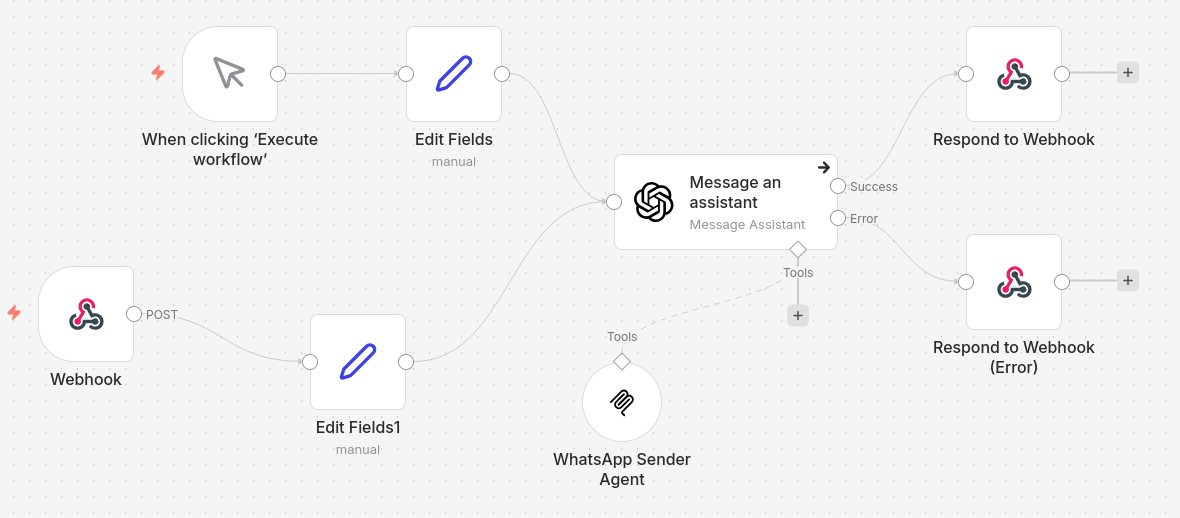
للتكامل مع N8N، استخدم الكتلة التالية:
"أرسل رسالة إلى مساعد"
وقم بتوصيله بـ "أداة عميل MCP".
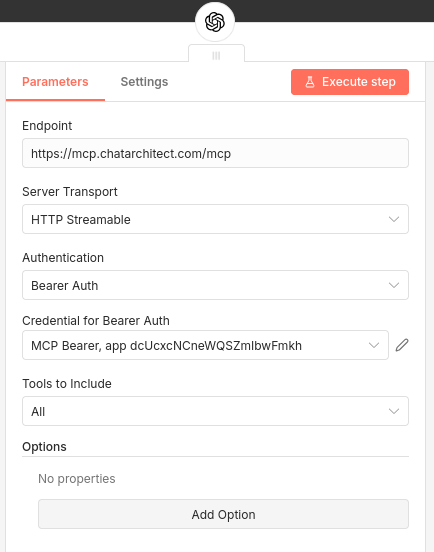
إعدادات أداة عميل MCP:
- المصادقة ←
مصادقة حامل البيانات - بيانات اعتماد المصادقة باستخدام حامل المصادقة → أدخل رمز التفويض الخاص بك
بعد التكوين، ستكون MCP متاحة كأداة داخل سير عملك.
طلب واجهة برمجة تطبيقات ChatGPT باستخدام MCP
فيما يلي مثال curl إلى واجهة برمجة تطبيقات OpenAI باستخدام MCP كأداة.
المتغيرات:
$OPENAI_KEY— مفتاح OpenAI API$CA_TOKEN— رمز تفويض MCP
مثال على الطلب:
curl --request POST \
  --url https://api.openai.com/v1/responses \
  --silent \
  --header 'Content-Type: application/json' \
  --header "Authorization: Bearer $OPENAI_KEY" \
  --data "
{
  \"model\": \"gpt-5-nano\",
  \"input\": \"Send message **hello 2118** to WhatsApp number 996770297807\",
  \"tools\": [
    {
      \"type\": \"mcp\",
      \"server_label\": \"whatsapp_sender\",
      \"server_description\": \"MCP server allows sending messages to WhatsApp\",
      \"server_url\": \"https://mcp.chatarchitect.com/mcp\",
      \"authorization\": \"$CA_TOKEN\",
      \"require_approval\": \"أبداً\"
    }
  ]
}"
في هذا المثال، يتم منح النموذج إمكانية الوصول إلى خادم MCP، مما يتيح إرسال رسائل WhatsApp.
ربط MCP بـ VSCode
اتبع هذه الخطوات لربط MCP بـ VSCode:
الخطوة 1: إنشاء مجلد
في جذر مشروعك، أنشئ ما يلي:
ملف .vscode
الخطوة الثانية: إنشاء ملف mcp.json
مثال على التكوين:
{
  "servers": {
    "chatarchitect-mcp": {
      "type": "http",
      "url": "https://mcp.chatarchitect.com/mcp",
      "headers": {
        "Authorization": "Bearer
      }
    }
  }
}
الخطوة 3. الاستخدام
- افتح نافذة الدردشة (CTRL + ALT + I)
- أدخل الرسالة التالية:
أرسل رسالة واتساب "مرحباً من في إس كود" إلى الرقم 996770297807
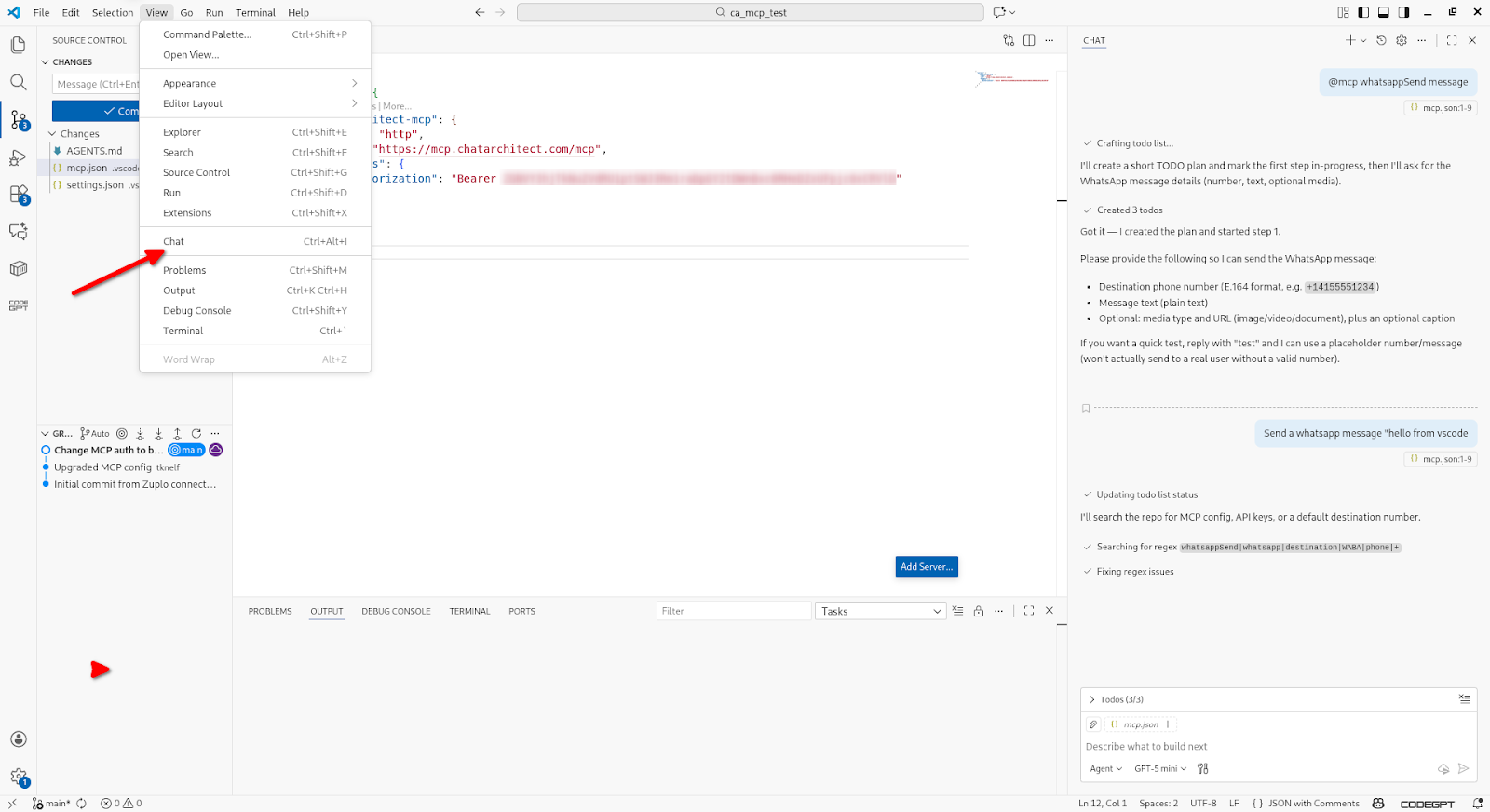
سيقوم خادم MCP بمعالجة الرسالة وإرسالها باستخدام الاتصال المُكوّن.
تَحَقّق
بعد الاتصال، جرب الأوامر التالية:
- "أرسل رسالة واتساب إلى عميل برقم +7..."
- "ذكّر العميل بالاجتماع غداً الساعة 12:00."
- "أبلغ المستخدم بأنه تم قبول الطلب."
إذا تم إرسال الرسالة بنجاح، فهذا يعني أن برنامج MCP مثبت بشكل صحيح.
الأمن والتحكم
- يتم تسجيل جميع إجراءات الذكاء الاصطناعي؛
- يمكن تقييد أنواع الرسائل؛
- يتم دعم التأكيدات وحدود المعدل؛
- يمكن تعطيل MCP في أي وقت.
أنت جاهز
لا يقتصر دور وكيل الذكاء الاصطناعي الخاص بك الآن على التحليل والتوصية فحسب، بل يتعداه إلى التنفيذ، حيث يرسل رسائل واتساب تلقائيًا وبشكل مقصود.
إذا كنت بحاجة إلى مساعدة في الإعداد أو سيناريوهات مخصصة، فإن فريق ChatArchitect على أتم الاستعداد لتقديم الدعم.