.webp)

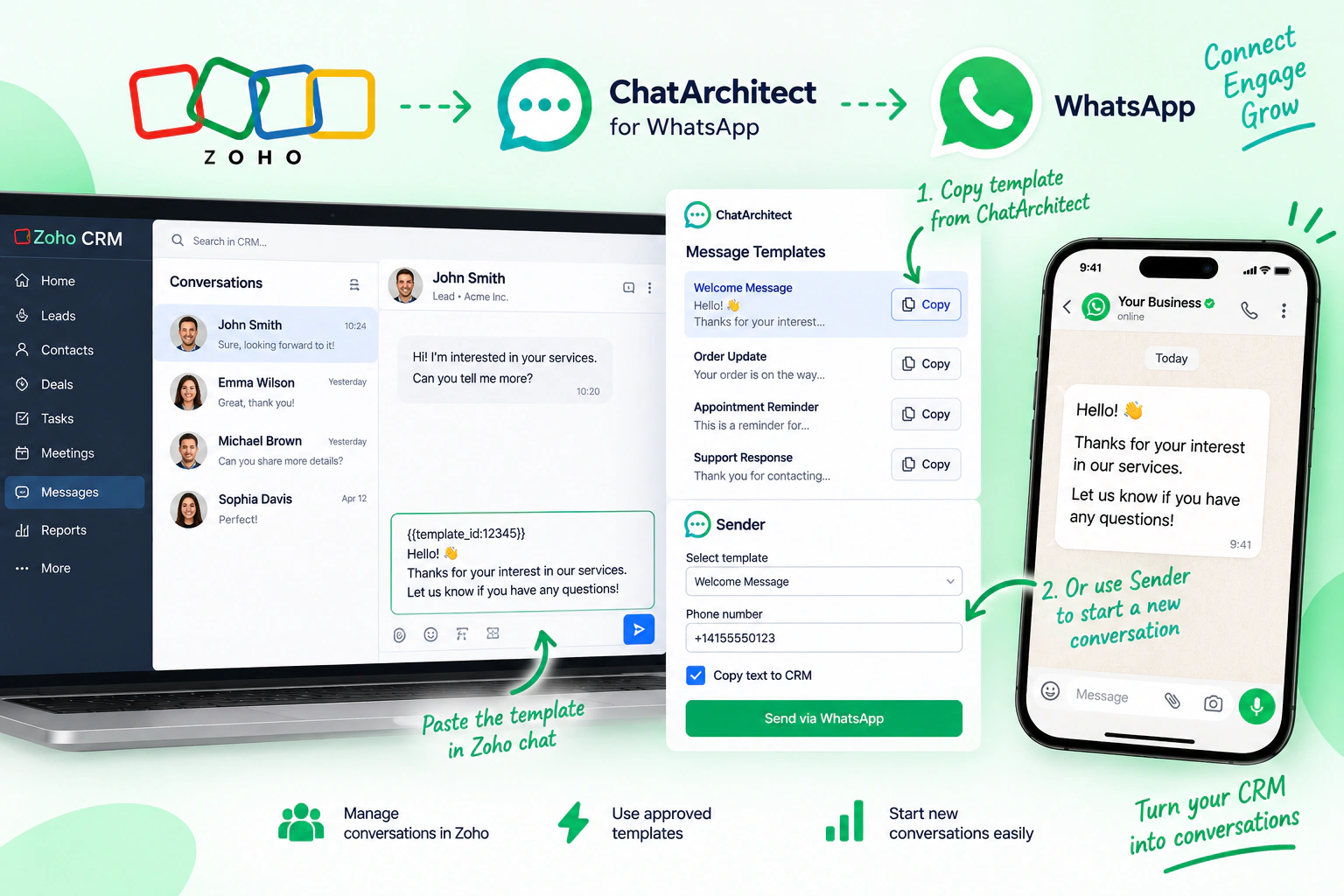
عند استخدام Zoho مع ChatArchitect، يمكنك بدء محادثة WhatsApp مع عميل عن طريق إرسال نموذج رسالة معتمد.
تعتمد العملية على وجود محادثة سابقة مع العميل في Zoho. إذا كانت هناك محادثة سابقة، يمكنك إرسال النموذج مباشرةً من سلسلة المحادثة. أما إذا لم تكن هناك محادثة سابقة، فيمكنك بدء محادثة جديدة من خلال الإرسال في حسابك على ChatArchitect.
في هذا الدليل، سنشرح الطريقتين خطوة بخطوة.
ما ستحتاج إليه
قبل البدء، تأكد من توفر ما يلي:
- الوصول إلى حساب Zoho الخاص بك
- حساب ChatArchitect
- تم ربط واتساب بـ ChatArchitect
- نموذج رسالة متوفر في حسابك على ChatArchitect
- رقم هاتف العميل في حال عدم وجود محادثة سابقة
بمجرد أن يصبح كل شيء جاهزًا، اختر الطريقة التي تناسب وضعك.
كيفية بدء محادثة عندما يكون لديك محادثة Zoho موجودة بالفعل
إذا كنت تجري بالفعل محادثة مع العميل في Zoho، فيمكنك بدء حوار WhatsApp مباشرة من سلسلة الدردشة الحالية.
الخطوة 1: انسخ قالب الرسالة
افتح إعدادات ChatArchitect الخاصة بك:
ابحث عن القالب الذي تريد إرساله وانقر عليه:
ينسخ
سيؤدي هذا إلى نسخ القالب مع المعلومات المطلوبة لمعالجته بشكل صحيح.
الخطوة الثانية: افتح المحادثة في Zoho
انتقل إلى Zoho وابحث عن محادثة العميل التي تريد بدءها.
افتح المحادثة والصق القالب المنسوخ في سلسلة المحادثات.
تأكد من لصق النص كاملاً، بما في ذلك معرف القالب.
المعرّف مطلوب لمعالجة الرسالة، ولكنه مرئي لك فقط. لن يرى العميل معرّف القالب في رسالة واتساب التي يتلقاها.
بمجرد تقديم النموذج، يمكن إرساله إلى العميل عبر تطبيق واتساب.
كيفية بدء محادثة عندما لا يكون هناك حوار سابق
في بعض الأحيان تحتاج إلى الاتصال بعميل ليس لديه محادثة قائمة بالفعل في Zoho.
في هذه الحالة، يمكنك استخدام المرسل في حساب ChatArchitect الخاص بك لبدء المحادثة.
الخطوة 1: افتح أداة المرسل
انتقل إلى إعدادات ChatArchitect الخاصة بك:
انقر على:
مرسل
زر.
سيؤدي هذا إلى فتح واجهة بدء محادثة جديدة على واتساب.
الخطوة الثانية: تحديد القالب والمستلم
في الحقل العلوي، حدد قالب الرسالة الذي تريد إرساله.
في الحقل السفلي، أدخل رقم هاتف العميل الذي تريد الاتصال به.
تأكد من صحة معلومات المستلم قبل إرسال الرسالة.
الخطوة 3: تفعيل "نسخ النص إلى نظام إدارة علاقات العملاء"
قبل إرسال القالب، قم بتمكين ما يلي:
انسخ النص إلى نظام إدارة علاقات العملاء (CRM)
خيار.
يضمن هذا نسخ نص الرسالة أيضًا إلى نظام إدارة علاقات العملاء الخاص بك، مما يساعد في الحفاظ على سجل الاتصالات متزامنًا ومتاحًا داخل Zoho.
بمجرد الانتهاء من إعداد كل شيء، يمكنك المتابعة بإرسال القالب إلى العميل.
أي طريقة يجب أن تستخدم؟
العملية بسيطة:
محادثة موجودة في Zoho ← انسخ القالب ← افتح المحادثة ← الصق نص القالب بالكامل
في حال عدم وجود محادثة قائمة:
افتح ChatArchitect ← المرسل ← حدد قالبًا ← أدخل رقم العميل ← فعّل "نسخ النص إلى نظام إدارة علاقات العملاء" ← إرسال
الفرق الرئيسي هو ما إذا كانت محادثة العميل موجودة بالفعل في Zoho.
ابدأ محادثات واتساب من خلال Zoho Workflow الخاص بك
من خلال الجمع بين Zoho و ChatArchitect و WhatsApp، يمكن لفريقك بدء محادثات مع العملاء مع الحفاظ على اتصال الاتصال بسير عمل إدارة علاقات العملاء (CRM).
بالنسبة للمحادثات القائمة، يمكنك نسخ القالب المناسب وإرساله مباشرةً من Zoho. أما بالنسبة للمحادثات الجديدة التي لم يسبق التواصل فيها، فتُتيح أداة ChatArchitect Sender طريقةً سهلةً لبدء المحادثة باستخدام رقم هاتف العميل.
يسهل هذا النهج إدارة اتصالات واتساب جنبًا إلى جنب مع سجلات عملاء Zoho الحالية والحفاظ على تنظيم سير عمل المراسلة لفريقك.